22/04/2012

blogsတြင္menuေဖၚနည္း

ere is a list of 18 horizontal CSS drop down menus, adding drop down menus in blogger can benefit your readers to find out the intended posts of the blog with ease. There is nothing like widget for blogger menus, you suppose to add the menu with your own. To add drop down menu in blogger you need is just a little bit of CSS and HTML code and put that code at the right place in your blog and done.
Dropdown Menus in Blogger

We have a list of Horizontal CSS Drop down Menus for Blogspot Blogs, you need to choose the menu and add the code to your blog. you might have seen the article about How to Add Navigation menu in blogger on geek blogger.

Below is a Memorandum of Drop down Menus, you can add any menu from the list given in below image.

Dropdown Menusso lets start now introducing the menus one bye one, whichever you like just copy code and paste the code, you can also customize the menus online and then copy the code. Below Menus are from the Above image and menu numbers are 1 to 18 respectively.

1. Massive Blue Drop Down menu: Demo | Download Source
2. Sunrise Gloss: Demo | Download Source
3. Blue Dawn Drop Down: Demo | Download Source
4. Blue Center Drop Bar: Demo | Download Source
5. Black Center Drop Bar: Demo | Download Source
6. Blue Impression Drop Down Menu: Demo | Download Source
7. Green Impression Drop Down Menu: Demo | Download Source
8. Sunrise Gloss: Demo | Download Source
9. Blue Tabbed Drop Down: Demo | Download Source
10. Yellow Tabbed Drop Down Menu: Demo | Download Source
11. Tabbed Grey Drop Down: Demo | Download Source
12. Red Tabbed Drop Down: Demo | Download Source
13. Black Tabbed Drop Down: Demo | Download Source
14. Orange Tabbed Drop Down: Demo | Download Source
15. Simple Red: Demo | Download Source
16. Simple Black: Demo | Download Source
17. Simple Blue: Demo | Download Source
18. Simple Green: Demo | Download Source

- Select Any one menu from the above given list and download the .zip file which should contain HTML file, Images and CSS files for the menu.

3 Mandatory things you must have before going ahead.

  1. HTML File - Contains the code of the menu
  2. Images folder - Contains Images used in menu
  3. CSS file - Contains Style used in menu
Steps to Add Drop Down Menu Widget in Blogger
Note: Before making any changes to your template, take a full backup of your blogger template.
#Step 1. Log in to your Blogger Dashboard and Navigate to Design > Page Element.

Design-Page Element

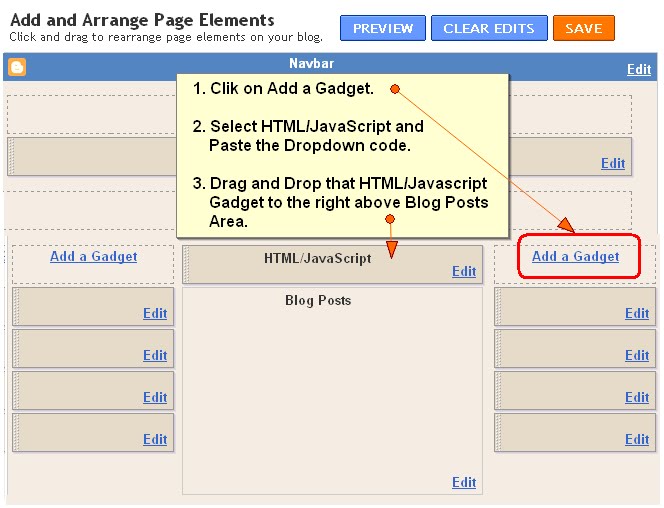
#Step 2. Click on Add a Gadget > HTML/JavaScript link and insert the following type of code (You will get it from Downloaded HTML file) and click Save button.
<div class="menu">
<ul>
<li><a href="#">Home</a></li>
<li><a id="current" href="#">Products</a>
<ul>
<li><a href="#">Drop Down CSS Menus</a></li>
<li><a href="#">Horizontal CSS Menus</a></li>
<li><a href="#">Vertical CSS Menus</a></li>
<li><a href="#">Dreamweaver Menus</a></li>
</ul>
</li>
<li><a href="/faq.php">FAQ</a>
<ul>
<li><a href="#">Drop Down CSS Menus</a></li>
<li><a href="#">Horizontal CSS Menus</a></li>
<li><a href="#">Vertical CSS Menus</a></li>
<li><a href="#">Dreamweaver Menus</a></li>
</ul>
</li>
<li><a href="/contact/contact.php">Contact</a></li>
</ul>
</div>


#Step 3. Now Drag & Drop that Widget to the top of the Blog Posts Section.

Add a Menu Gadget

How to Add CSS for Menu:

#Step 4. Now Navigate to Design > Edit HTML Section.

Design Edit HTML


- Find this type of code ]]></b:skin> and replace it with this type of CSS Code (You will get the .css file in your downloaded folder) :
.menu{
border:none;
border:0px;
margin:0px;
padding:0px;
font-family:verdana,geneva,arial,helvetica,sans-serif;
font-size:14px;
font-weight:bold;
color:8e8e8e;
}
.menu ul{
background:url(images/menu-bg.gif) top left repeat-x;
height:43px;
list-style:none;
margin:0;
padding:0;
}
.menu li{
float:left;
}
.menu li a{
color:#666666;
display:block;
font-weight:bold;
line-height:43px;
padding:0px 25px;
text-align:center;
text-decoration:none;
}
.menu li a:hover{
color:#000000;
text-decoration:none;
}
.menu li ul{
background:#e0e0e0;
border-left:2px solid #0079b2;
border-right:2px solid #0079b2;
border-bottom:2px solid #0079b2;
display:none;
height:auto;
filter:alpha(opacity=95);
opacity:0.95;
position:absolute;
width:225px;
z-index:200;
/*top:1em;
/*left:0;*/
}
.menu li:hover ul{
display:block;
}
.menu li li {
display:block;
float:none;
width:225px;
}
.menu li ul a{
display:block;
font-size:12px;
font-style:normal;
padding:0px 10px 0px 15px;
text-align:left;
}
.menu li ul a:hover{
background:#949494;
color:#000000;
opacity:1.0;
filter:alpha(opacity=100);
}
.menu p{
clear:left;
}
.menu #current{
background:url(images/current-bg.gif) top left repeat-x;
color:#ffffff;
}
]]></b:skin>


ဒီလိုေတြထြင္လို႕ရပါတယ္ဖတ္ၾကည့္ပီးစမ္းၾကည့္ေနာ္ပံုနဲ႕ျပထာေတာ့ျမန္မာလိုျပန္ေပးဖ်ို႔မလိုေတာ့ဘူးဆိုေတာ့မျပန္ေပးေတာ့ဘူးေနာ္..ဟဲဟဲအဆင္ေျပက်ပါေနာ္

blog မွာ navigation menu(bar) ျပုလုပ္ပုံ အဆင္႔ဆင္႔


                             (Blog မွာ menu(bar) တခုျပဳလုပ္ၾကရေအာင္)
step1:ပထမ အဆင္႔ အေနနဲ႔ သင္႔ရဲ႔  Blogger Dashboard, Layout >> Edit HTML >>
And find This code..........</b:skin> ဆုိတာေလးကုိ ရွာလုိက္ပါ.....................
 ေတြ႔ျပီဆုိတာနဲ႔  ေအာက္က ေပးထားတဲ႔ code ေလး ေတြ ကုိ  </b:skin> မွာထည္႔လုိက္ပါ

/*URL: http://www.AllBlogTools.com/ */

.basictab{
padding: 3px 0;
margin-left: 0;
font: bold 12px Verdana;
border-bottom: 1px solid gray;
list-style-type: none;
text-align: left; /*set to left, center, or right to align the menu as desired*/
}

.basictab li{
display: inline;
margin: 0;
}

.basictab li a{
text-decoration: none;
padding: 3px 7px;
margin-right: 3px;
border: 1px solid gray;
border-bottom: none;
background-color: #f6ffd5;
color: #2d2b2b;
}

.basictab li a:visited{
color: #2d2b2b;
}

.basictab li a:hover{
background-color: #DBFF6C;
color: black;
}

.basictab li a:active{
color: black;
}

.basictab li.selected a{ /*selected tab effect*/
position: relative;
top: 1px;
padding-top: 4px;
background-color: #DBFF6C;
color: black;
}
add ျပီးတာနဲ႔ template save လုိက္ပါ.............


step2:နံပါတ္၂ အဆင္႔မွာေတာ႔  Design...Page Element.............Add a Gadget............Choose Add HTML/JavaScript ကုိ ၀င္လုိက္ပါ.....အခု ေပးမဲ႔ Code ေတြကုိ အဲဒီထဲမွာ copy/paste လုပ္လုိက္ပါ.

<ul class="basictab">
<li class="selected"><a href="http://www.AllBlogTools.com.com">Home</a></li>
<li><a href="http://www.allblogtools.com/blogger-templates/">Blogger Templates</a></li>
<li><a href="http://www.allblogtools.com/blogger-tricks-and-hacks/">Blogegr Tricks</a></li>
<li><a href="#">Edit</a></li>
</ul>
အနီနဲ႔ ျပထားတဲ႔ ေနရာေတြ က မိမိ blogမွာ ေပးမဲ႔ title ေတြ ထဲ႔ရမဲ႔ ေနရာေတြ ျဖစ္ပါတယ္....


step3:  အဆင္႔ ၃....Menu color ေတြ ကုိ ဒီေနရာေတြမွာ change ႏုိင္ပါတယ္....................

background-color: #f6ffd5; .... background-color: #DBFF6C; .... color: black;..............................
 
 Color Code Generator Link ကေတာ႔ ဒီမွာပါ.....AllBlogTools.com html Colors Code Generator
 
အားလုံးလုပ္ျပီးတဲ႔ေနာက္မွာေတာ႔ ေကာင္းမြန္တဲ႔ menu title တခုကုိရရွိ မွာ ျဖစ္ပါတယ္..........

Windows Features ကေန Gadget ျဖဳတ္နည္း

ကၽြန္ေတာ္တို႔ Window7 မွာ Gadget ေတြကို တခ်ိဳ႕ကႏွစ္သက္ေပမယ့္ မ်က္စိရူပ္တယ္ထင္ေနတဲ႔ သူငယ္ခ်င္းမ်ားအတြက္ မေတြ႔ရေအာင္ ျဖဳတ္ထားတဲ႔ နည္းတစ္ခ်ိဳ႕ လက္တို႔လိုက္ပါတယ္။ Software နဲ႔လုပ္လို႔ရသလို Manual နဲ႔လည္းလုပ္လို႔ရပါတယ္။ ကၽြန္ေတာ္ကေတာ့ Manual နဲ႔လုပ္တဲ႔ အပိုင္းေလးပဲ တင္ျပသြားမွာပါ။ ပထမနည္းကေတာ့ Window မွာပါတဲ႔ features ကိုျဖဳတ္လိုက္တဲ႔ နည္းပါ။


1. Start >> Control Pannel >> Programs and Features ေအာက္က Turn Windows features on or off ထဲကို ၀င္လိုက္ပါ။

2. Windows Features Box ထဲကမွ Windows Gadget Platform ဆိုတာေလးကို အမွန္ျခစ္ေလး ျဖဳတ္ေပးလိုက္ပါ။ (ဒီေနရာမွာ တစ္ျခားမလိုခ်င္တဲ႔ features ေလးေတြကိုလည္း ျဖဳတ္ထားလိုက္လို႔ ရပါတယ္)။


3. OK ေပးၿပီး Restart ေပးလိုက္တာနဲ႔ Gadget ဆိုတာေလး ေပ်ာက္သြားပါၿပီ။

တကယ္လို႔ ျပန္လိုခ်င္တယ္ ဆိုရင္ေတာ့ အမွန္ျခစ္ေလး ျပန္တပ္ေပးလိုက္တာနဲ႔ ျပန္ရႏိုင္ပါတယ္။ ေနာက္တစ္နည္းကေတာ့ Enable/Disable လုပ္နည္းေလးပါ။ ဒီလို Enable/Disable လုပ္ႏိုင္ဖို႔အတြက္ Windows Gadget Platform မွာ အမွန္ျခစ္ေလး တပ္ထားမွ လုပ္လို႔ရမွာ ျဖစ္ပါတယ္။ ဒါေလးေတာ့ သတိထားေစလိုပါတယ္။

Gadget Permission Enable/Disable
1. Start ကေန gpedit.msc လို႔ရိုက္ပီး Local Group Policy ထဲကိုေရာက္ေအာင္ သြားလိုက္ပါ။ Local Group Policy >> Adminstrative Templates >> Windows Components ကိုေရာက္ေအာင္ သြားလိုက္ပါ။ မရွင္းရင္ ပံုေလးကိုေအာက္မွာ ၾကည့္လိုက္ပါ။


2. Windows Components ေရာက္တာနဲ႔ Desktop Gadgets ကိုသြားၿပီး Clickပါ။ Turn off desktop နဲ႔ Turn off user-installed ဆိုတဲ႔ အပုိင္းႏွစ္ပိုင္းကို တစ္ပိုင္းဆီကို Click ၿပီးမွ မိမိလိုသလို setting လုပ္လို႔ရပါတယ္။


3.Enable ဆိုတာက off လုပ္တာျဖစ္ျပီး Disable ဆိုတာက on လုပ္တာျဖစ္ပါတယ္။ ဒါဆိုရင္ အဆင္ေျပသြားပါျပီ။ ေအာက္မွာ ပံုေလးကို ၾကည့္လိုက္ပါဦး။

မိမိဆိုက္တြင္အသံုူးျပဳဖန္တီးမွဴ႕မ်ား

က္ထဲမွာ ျပဳလုပ္ခ်က္လွလွေလးေတြဖန္တီးဖို႕ Friends Myanmar ထဲ ကုိယ္တင္မယ့္စာေတြ ကုိ တစ္မူထူးတဲ့ဒီဇိုင္းေလးေတြသံုးခ်င္တယ္ဆိုရင္ပဲျဖစ္ျဖစ္
ကုိယ့္စာမ်က္ႏွာကုိ ထူးျခားတဲ့သြင္ျပင္ဒီဇိုင္းေလးေတြဖန္တီးခ်င္တယ္ဆုိရင္ပဲျဖစ္ျဖစ္ အဆင္ေျပဆံုးျဖစ္မယ့္Coding ေလးေတြကုိေဖာ္ျပေပးလိုက္ပါတယ္ ။စာအသစ္တင္တဲ့အခါ ဒီကုတ္ကုိသံုးေတာ့မယ္ဆိုရင္ HTML Editor View ကုိအရင္ေျပာင္းရပါမယ္ ။ Code ၾကားခံျဖည့္စြက္ျပီးရင္ Visual Mode နဲ႕ျပန္ၾကည့္ႏိုင္ပါတယ္ ။
      အဆင္ေျပရင္ တင္ လိုက္လို႕ရပါျပီ ............ကဲကဲေအာက္မွာျပေပးလိုက္ပါတယ္ေနာ္
............................................................................................................................................
ဒါကေတာ့ ေနာက္ခံဘက္ဂေရာင္း အတြက္
ကုတ္ေလးပါ..။

<style type="text/css">
body {
background-image: url(ဒီေနရာမွာ
ဘက္ဂေရာင္းလင့္ေလးထည့္ပါ) ;
background-attachment:fixed;
background-repeat: no-repeat;
background-position:Bottom; }
</style>

အနီေရာင္ေလးေတြေနရာမွာ
စိတ္ၾကိဳက္ေျပာင္းလို႔ရပါတယ္...။
................................................................................................................................................
ဒါေလးကေတာ့ Text Box
အတြက္ကုတ္ေလးပါ

<form method="post" action="">
<textarea name="comments" cols="60" rows="5">
စာေတြဒီေနရာမွာရိုက္ထည့္ပါ.....
</textarea><br>
</form>
..................................................................................................................................................
ဒါေလးကေတာ့ box အတြက္ျဖစ္ပါတယ္

<table width=50% style="border:2px dotted
hotpink;" cellpadding="4" cellspacing="4"><tr><td
style="border:2px dotted lightpink;"><font
size="1">ဒီေနရာမွာအေၾကာင္းအရာေရးပါ</td></tr></table>

<table width=50% cellpadding="6" cellspacing="2"
style="border:double 5px #9900FF,"><tr><td
style="border:double 5px #9900FF;">ဒီေနရာမွာအေၾကာင္းအရာေရးပါ</td></tr></table>
................................................................................................................................................
ဒါေလးကေတာ့ သူ႔ကိုႏွိပ္လိုက္ရင္
စာမ်က္ႏွာအေပၚဆံုးကိုေရာက္သြားမယ့္ ကုတ္ေလးပါ

<div align="center">
<p id="top"><a href="#" temp_href="#"><img
src="http://img140.imageshack.us/img140/5843/top1.png"
width="70" height="45" border="0" alt="Back to the Top"
title="အေပၚသို႔"></a></p>

လင့္ေနရာမွာေတာ့ မိမိၾကိဳက္တဲ့
ပံုစံေျပာင္းထည့္လို႔ရပါတယ္...။
..................................................................................................................................................
ဒါကေတာ့ Flash ဖိုင္ေတြကိုစာမ်က္ႏွာမွာတင္မယ့္
ကုတ္ေလးပါ

<embed
src=" ဒီေနရာမွာ *.swf
ဖိုင္ရွိတဲ့လင့္ေလးထည့္ေပါ့ " ="" wmode="transparent"
allowfullscreen="true" allowscriptaccess="always"
height="300" width="460">
*.swf ဖိုင္ကိုအရင္ upload တင္ရပါမယ္ ျပီးေတာ့မွ
ဖိုင္ရွိတဲ့လင့္ကိုထည့္ရမွာျဖစ္ပါတယ္။
  Height,widthေတြေနရာမွာေတာ့လိုတဲ့ အရြယ္အစားကို
အစားထိုးေျပာင္းလို႔ရပါတယ္။
..............................................................................................................................................
ဒါကေတာ့ စာလံုးအရြယ္အစားနဲ႔
အေရာင္ေတြအတြက္ပါ

<Font size ="2" color
="green">ဒီလိုေလးျဖစ္သြားပါမယ္</font>
<Font size ="3" color
="blue">ဒီလိုေလးျဖစ္သြားပါမယ္</font>
<Font size ="4" color
="yellow">ဒီလိုေလးျဖစ္သြားပါမယ္</font>
လိုအပ္တဲ့အရြယ္နဲ႔ အေရာင္ကို ၾကိဳက္သလိုျပန္ျပင္လို႔ရပါတယ္။
................................................................................................................................................

ဒါကေတာ့ လင့္ခ်ိတ္တဲ့
ကုတ္ေလးပဲျဖစ္ပါတယ္

<a
href=" ဒီေနရာမွာ ေပးသြားေစခ်င္တဲ့
လင့္ကိုထည့္ပါ "
target="_blank"> ဒီေနရာမွာက
မိမိေဖၚျပခ်င္တဲ့အေၾကာင္းအရာေပါ့ </a>


ေဖၚျပခ်င္တဲ့ေနရာမွာ စာသားသက္သက္ေရးလဲရတယ္ ဒါမွမဟုတ္
ဓာတ္ပံုေလးနဲ႔ လုပ္လဲရပါတယ္ ဓာတ္ပံုေလးနဲ႔ ေဖၚျပမယ္ဆိုရင္ေတာ့
ဒီလိုေလးပါ

<a href=" ဒီေနရာမွာ ေပးသြားေစခ်င္တဲ့
လင့္ကိုထည့္ပါ "
target="_blank"> <img style="width:
280px; height:50px;"
src=" ဒီေနရာမွာ ဓာတ္ပံု လင့္ေလးထည့္ပါ
"
alt=""/> </a>

ဒီလိုေလးရပါလိမ့္မယ္ ကုတ္မ်ားအေၾကာင္း
.............................................

ဒါေလးကေတာ့ လင့္ ကို ေထာက္လိုက္ရင္
အေရာင္ေျပာင္းေအာင္လုပ္တာပါ

<style
type="text/css"> <!-- A:link { text-decoration: none;
color:yellow
} A:visited { text-decoration: none; color:red} A:hover { text-decoration:
none; color:green } -->
</style>

ပံုမွန္ လင့္အေရာင္ ။ ေမာက္စ္ျဖင့္ေထာက္လိုက္ေသာအေရာင္ ။ ၾကည့္ျပီးသြားေသာအေရာင္
.......................................................

ဒါေလးကေတာ့ စာလံုးေပၚကို ေထာက္လိုက္ရင္
အေရာင္ေျပာင္းေအာင္လုပ္တာပါ

<b onmouseout="this.style.color = 'black';"
onmouseover="this.style.color
= 'red';"
align="justify">ဒီေနရာမွာအေၾကာင္းအရာထည့္ပါ </b>


.................................................

ဒါကေတာ့ မိမိစာမ်က္ႏွာကိုဖြင့္လိုက္တာနဲ႔
သတိေပးတဲ့စာေလးေပၚလာေအာင္လုပ္တာပါ

<SCRIPT language="JavaScript">
<!-- hide from old browsers

alert("ဒီေနရာမွာမိမိေပၚေစခ်င္တဲ့စာသားေတြေရးပါ");

//-->
</SCRIPT>


.............................................

ဒါေလးကေတာ့ Tab bar
မွာစာသားေလးေတြေျပးေနေအာင္လုပ္တာပါ

<script language="javascript" type="text/javascript">
msg = " ဒီေနရာမွာ စာသားထည့္ပါ ";
msg = "..." + msg;pos = 0;
function scrollMSG() {
document.title = msg.substring(pos, msg.length) + msg.substring(0,
pos);
pos++;
if (pos > msg.length) pos = 0
window.setTimeout("scrollMSG()",150);
}
scrollMSG();
</script>


.............................................

ဒါေလးကေတာ့ သင့္စာမ်က္ႏွာကို Print လုပ္မဲ့
ကုတ္ေလးပါ

<SCRIPT LANGUAGE="JavaScript">
<!-- Begin
if (window.print) {
document.write('<form>'
+ '<input type=button name=print value="Print" '
+ 'onClick="javascript:window.print()"></form>');
}
// End -->
</script>


.............................................

ဒါေလးကေတာ့ Drop Down List
အတြက္ျဖစ္ပါတယ္

<form><select
onchange="window.open(this.options[this.selectedIndex].value,'_blank')"
style="width: 140px;">
<option>ဒီေနရာမွာ
ေခါင္းစဥ္ထည့္ပါ<!-- change the links with your own
--></option>
<option value="ဒီေနရာမွာ လင့္
ထည့္ပါ"> ဒီေနရာမွာ နာမည္ထည့္
</option>
<option value="ဒီေနရာမွာ လင့္
ထည့္ပါ"> ဒီေနရာမွာ နာမည္ထည့္
</option>
<option value="ဒီေနရာမွာ လင့္
ထည့္ပါ"> ဒီေနရာမွာ နာမည္ထည့္
</option>
</select></form>


.............................................

ဒါေလးကေတာ့ ဇယားအတြက္ ကုတ္ေလးပါ

<table border = "1">
<caption> ဒီေနရာမွာ
ေဖၚျပခ်က္</caption>
<tr><th>ေခါင္းစဥ္
၁</th><th> ေခါင္းစဥ္
၂ </th></tr>
<tr><td> အမွတ္စဥ္ ၁/၁
</td><td> အမွတ္စဥ္ ၁/၂
</td></tr>
<tr><td> အမွတ္စဥ္
၂/၁</td><td> အမွတ္စဥ္
၂/၂</td></tr>
</table>


.............................................

ဒါေလးကေတာ့ ဇယားကြက္ထဲမွာ Drop down List
ထည့္တဲ့ကုတ္ေလးပါ

<table border="0" cellspacing="0" align="center">
<tr>
<td>
<form><select
onchange="window.open(this.options[this.selectedIndex].value,'_blank')"
style="width: 140px;">
<option>----Title-----<!--
change the links with your own --></option>
<option value="--ဒီေနရာမွာ URL
ထည့္ပါ--">--ဒီေနရာကေတာ့နာမည္ေပါ့--</option>
</select></form>
</td>
<td>
<form><select
onchange="window.open(this.options[this.selectedIndex].value,'_blank')"
style="width: 140px;">
<option>----Title-----<!--
change the links with your own --></option>
<option value="--ဒီေနရာမွာ URL
ထည့္ပါ--">--ဒီေနရာကေတာ့နာမည္ေပါ့--</option>
</select></form>
</td>
<tr><td>
<form><select
onchange="window.open(this.options[this.selectedIndex].value,'_blank')"
style="width: 140px;">
<option>----Title-----<!--
change the links with your own --></option>
<option value="--ဒီေနရာမွာ URL
ထည့္ပါ--">--ဒီေနရာကေတာ့နာမည္ေပါ့--</option>
</select></form>
</td>
<td>
<form><select
onchange="window.open(this.options[this.selectedIndex].value,'_blank')"
style="width: 140px;">
<option>----Title-----<!--
change the links with your own --></option>
<option value="--ဒီေနရာမွာ URL
ထည့္ပါ--">--ဒီေနရာကေတာ့နာမည္ေပါ့--</option>
</select></form>
</td></tr>
<td>
<form><select
onchange="window.open(this.options[this.selectedIndex].value,'_blank')"
style="width: 140px;">
<option>----Title-----<!--
change the links with your own --></option>
<option value="--ဒီေနရာမွာ URL
ထည့္ပါ--">--ဒီေနရာကေတာ့နာမည္ေပါ့--</option>
</select></form>
</td>
<td>
<form><select
onchange="window.open(this.options[this.selectedIndex].value,'_blank')"
style="width: 140px;">
<option>----Title-----<!--
change the links with your own --></option>
<option value="--ဒီေနရာမွာ URL
ထည့္ပါ--">--ဒီေနရာကေတာ့နာမည္ေပါ့--</option>
</select></form>
</td>
</tr>
</table>


........................................................

ဒါေလးကေတာ့ Google Search
အတြက္ကုတ္ေလးပါ

<FORM method=GET action=http://www.google.com/custom>
<INPUT TYPE=text name=q size=14 maxlength=255 value="">
<INPUT type=submit name=sa VALUE="ရွာမယ္"><br>
<input type=hidden name=domains value="ning.com">
<input type=radio name=sitesearch value="" checked>Google
<br>
<input type=radio name=sitesearch value="ning.com">
ning.com
</FORM>


.............................................

ဒါေလးကေတာ့
လင့္ဘက္ဂေရာင္းအတြက္ကုတ္ေလးပါ

a:hover {
color:#FF0000;
text-decoration:none;
background:transparent url(ဒီေနရာမွာ *.gif
လင့္ေလးထည့္ပါ);
}


............................................

ဒါကေတာ့ comment wall
ေနာက္ခံဘက္ဂေရာင္းအတြက္ပါ

/*---pic in comment wall---*/
#xg_profiles_chatterwall_post_comment{
color: #ff6000;
background-color:transparent!important;
background-image:url(ဒီေနရာမွာ ဓာတ္ပံု
လင့္ေလးထည့္ပါ);
background-repeat: no-repeat;
background-position:bottom;
background-attachment:relative;}


ဒါေလးကေတာ့ comment wall toolbar
မွာပံုေလးေတြထည့္ခ်င္ရင္ေပါ့

/*---pic in comment wall toolbar---*/
.texteditor_toolbar {
background-image:url( ဒီေနရာမွာ URL
ထည့္ပါ )!important;
border:2px ridge black;
width:500px;
height:50px;
}


.............................................

ဒါေလးကေတာ့ network Icon
အတြက္ျဖစ္ပါတယ္

<link rel="icon" type="image/gif" href=" ဒီေနရာမွာ Icon လင့္ေလးထည့္ေပးပါ ">


.............................................

ဒါကေတာ့ website Header မွာ Flash
ထည့္ဖို႔ပါ

<script language="JavaScript">
//insert under the NingBar only if the NingBar exists
var ningBar = document.getElementById('xn_bar');
if(ningBar) { var headlinerAd = document.createElement('div');
headlinerAd.id='headliner_ad'; headlinerAd.innerHTML = '<div
style="font-size: 20pt; float: center;
color: #FF0000; border: 1px; background-color: transparent; text-align: center;">   </div>';
ningBar.parentNode.insertBefore(headlinerAd,ningBar.nextSibling);}</script>


.............................................

ဒါေလးကေတာ့ စာမ်က္ႏွာေပၚမွာ
Floating
အေနနဲ႔ေပၚေအာင္လုပ္တာပါ

<div style="xg-p:fixed;top:20px;right:0px;">
ဒီေနရာမွာ
အေၾကာင္းအရာေရးပါ</div>


ဒီေနရာမွာ စာသားတင္မကပဲ ဓာတ္ပံုေတြ Flash
ေတြကိုပါေပၚေအာင္လုပ္လို္႔ရပါတယ္
Position ကိုေတာ့ မိမိ လိုသလိုျပင္ဆင္ယူလို႔ရပါတယ္ (စာလံုး အျပာ၊
အနီ)


.............................................

ဒါကေတာ့ အေပၚဆံုးက navigation bar အတြက္
ပါ

#xg_navigation { margin-top:1em; background: url(
ဒီေနရာမွာ ဓာတ္ပံု လင့္ ထည့္ပါ ) top
repeat-x; height: 60px;
border-top:2px ridge (transparent);
border-right:2px ridge (transparent);
border-center:2px ridge (transparent);
border-bottom:2px ridge (transparent);
}


...........................................

ဒါကေတာ့ Title Bar အတြက္ကုတ္ေလးပါ

.xg_module_head {
background-color:transparent;
background-image:url( ဒီေနရာမွာ ဓာတ္ပံု
လင့္ေလးထည့္ေပးပါ );
background-repeat:repeat;
margin-bottom:0em;
}


...............................................

ဒါေလးကေတာ့ စာမ်က္ႏွာ ေအာက္ေျခမွာ
ထည့္ခ်င္ရာထည့္ဖို႔အတြက္

#xg_foot {
background-image:url(ဒီေနရာမွာ jpeg, gif, png
ဖိုင္ လင့္ေလးထည့္ပါ );
}


.............................................

ဒါေလးကေတာ့
စာသားေတြေရြ႕ေနေအာင္လုပ္တဲ့ေကာင္ေလးပါ

<marquee>ဒီေနရာမွာစာရိုက္ထည့္ပါ</marquee>

<marquee direction=right>ဒီေနရာမွာစာရိုက္ထည့္ပါ</marquee>

<marquee behavior=alternate>ဒီေနရာမွာစာရိုက္ထည့္ပါ</marquee>


ကုတ္ေတြကုိ HTML နဲ႕ Java Script ေတြကုိသံုးထားပါတယ္
ေက်နပ္ႏွစ္သက္လိမ့္မယ္လို႕ေမွ်ာ္လင့္ပါတယ္..
ကုိယ့္စာမ်က္ႏွာကို အလွဆံုးျပင္ဆင္ႏိုင္ၾကပါေစ......

CD Burner xp software ေလးပါ

Nero ေလာက္ Function မမ်ားေပမယ္႔
ေပါ့ပါးျပီး သံုးရလြယ္ကူတဲ႔ CD Burner
ေလးပါ။ DVD CD Copy CD ,Copy DVD
Copy Image အေျခခံ Function ေတြပါ၀င္ျပီး
Creation And Editing မပါပဲ
CD Burn ရံုသက္သက္အသံုးျပဳခ်င္တယ္ဆိုတဲ႔
သူေတြအတြက္ေတာ့
ျမန္ဆန္ျပီးေပါ့ပါးတဲ႔အတြက္......
ဟက္ကာေတြသေဘာေတြ ႔မယ္ထင္ျပီး
မွ်ေ၀လုိက္တာပါ ။

မွတ္ခ်က္။ကြ်န္ေတာ္အိမ္ကေလး မွတိုက္ရိုက္ကူးယူေဖၚျပသည္
download  link:ဒီမွာနိပ္ပီးေဒါင္းပါ

USB - stick ထိုးမရၿခင္းႏွင့္ၿဖစ္တက္တာေလးမ်ား

စက္မွာ USB PORT ကို အသံုးျပဳလို ့မရရင္ start >Run >devmgmt.msc >device manager ကိုေရာက္ခဲ့လွ်င္
ေတာ့ Universal serial bus controller ဆိုတာေလးကိုရွာလိုက္ပါ ေတြ ျပီလား ေတြ ့ျပီဆိုရင္ Universal serial
bus controller ဆိုတာကို Right Clickလုပ္ျပီးေတာ့ enable လုပ္လိုက္ပါ….

USB PORT ကို သံုးလို ့မရတာ BIOS ထဲက usb controller ကို disable ေပးထားတာလည္း ျဖစ္နုိင္ပါတယ္….
ဒါဆိုရင္ေတာ့ BIOS ထဲက usb controller ကို enable ေပးလိုက္ရင္ အဆင္ေျပပါတယ္…

USB ေရွ႕ေပါက္ motherboard ေပၚက ၾကိဳးကို ထိထိမိမိ ေသခ်ာတပ္ရဲ႕လား/တခါတခါ ၾကိဳးလြတ္ေနလုိdetected
မရတာၿဖစ္ႏိုင္ပါတယ္..ဒါေၾကာင့္ USB ၾကိဳးကိုေသခ်ာစစ္ၾကည့္လုိက္ပါ။

Usb port ကို registry ကေနပိတ္ထားတာလဲျဖစ္နိုင္တယ္…
start>run>regedit>
HKEY_LOCAL_MACHINE /SYSTEM /CurrentControlSet /Services /UsbStor ကို
ေ႐ြးေပးလိုက္ပါ။ ညာဘက္မွာ ျပထားတဲ့ start ကို Double click လုပ္ၿပီး
ဖြင့္လိုက္ပါ။ Value Data dialog box ေပၚလာပါလိမ့္မယ္။ Value တန္ဖိုးက
default ဆိုရင္ (3) ပါ။ တန္ဖိုးကတစ္ခုခုၿဖစ္ေနတယ္ဆိုမူလတန္ဖိုး(3)ကို
ေျပာင္းထားေပးလိုက္ပါ…

ကိုယ့္စက္မွာပဲျဖစ္ျဖစ္ သူမ်ားစက္မွာပဲျဖစ္ျဖစ္ usb အသံုးျပဳတဲ့အခါတိုငး္ virus စစ္ဖို ့လိုပါမယ္..ဘာလို႔လဲဆုိရင္
အဲကေနပဲအဝင္မ်ားဆံုးပါ။ဒုတိယကကၽႊန္ေတာ္တုိ႔ internet ကေန software ေဒါင္းလိုက္တိုင္းမွာ vrius ဆုိတာ ကဖိုင္ေလးေတြနဲ႔ကပ္ပါလာတက္ပါတယ္ဗ်။

stick ထဲမွာျပည့္ေနရင္လည္းလက္မခံဘူး…မလိုအပ္တဲ့ ဖိုင္ေတြကိုဖ်က္ျပီးမွထည့္သင့္တယ္….

Stick ကေကာင္းပါရက္နဲ ့usb port ကအလုပ္မလုပ္တာ usb port ကအလုပ္လုပ္ပါရက္နဲ ့stickကမေကာင္း ေတာ့ ရင္တျခားေသာကြန္ပ်ဴတာေတြမွစမ္းသပ္ၾကည့္ပါ…
ေနာက္တစ္ခုက reinstall ၿဖစ္ေနတာပါ။အဲလိုၿဖစ္ရင္ install ၿပန္လုပ္ေပးပါ။


တခါတခါ၀င္းဒိုး driver ေတြေၾကာင့္အလုပ္မလုပ္တာျဖစ္နိုင္ပါတယ္.. device manager ထဲက usbdriver detail
ကေန ေခၚၾကည့္ရင္သိ္ပါတယ္…driver မတင္ရေသးရင္ driver warning ေတာင္းပါတယ္..motherboard driver
ျပန္ run ေပးလိုက္ပါ…(သို ့)usb driver ရိွရင္ usb driver ျပန္ run ေပးလိုက္ပါ…..

USB stick ကိုထိုးလို႔ဘာမွကိုမေပၚဘူးဆိုရင္ေတာ့ သူ ့ကို virus အရင္စစ္ၾကည့္ရမယ္…virus အရင္ရွင္းထုတ္ျပီး
မွ ကိုယ္လိုခ်င္တဲ့ေဒတာ ေတြကို fomat ခ်ရမယ္…တခါတခါက်ေတာ့ fomat ခ်တာ NTFS file နဲ ့ခ် မွရတာမ်ိဳးရိွ
သလို FAT file system နဲ ့ခ်မွရတဲ ့အခါလည္းရွိပါတယ္..

stick ကဘာနဲ ့format ခ်မွအဆင္ေျပမလဲလို ့ဆိုေတာ့NTFS file နဲ့အရင္ စမ္းၾကည့္ရမွာပဲ …သူနဲ ခ်လို႔မွမရရင္
error message ထုတ္ေပးပါလိမ့္မယ္…အဲဒီအခါက်ေတာ့ FAT file ေပးျပီး format ခ်ၾကည့္သင့္တယ္….

ဒီလိုလဲ တစ္နည္းရွိပါတယ္.

run>cmd>format/x E:
or
run>cmd>convert E: /fs:ntfs

E: ေနရာမွာ drive name ေပါ့ဗ်ာ

Credit to MITR Forum

Write Protect Error

1- Click Start->Run.

2-Type regedit and hit enter.

4-Click on the plus sign next to HKEY_LOCAL_MACHINE

5-Click on the plus sign next to SYSTEM

6-Click on the plus sign next to CurrentControlSet

7-Click on the plus sign next to Control ကိုသြားပါ ျပီးရင္ ..
StorageDevicePolicies ဆိုတာကိုရွာပါ..မရွိရင္ Control ကို Select လုပ္ျပီး Right click>New>Key မွတစ္ဆင့္ StorageDevicePolicies ဟု နာမည္ေပးလိုက္ပါ။မမွားပါေစႏွင့္။

8-Click on the plus sign next to StorageDevicePolicies
StorageDevicePolicies ကိုေထာက္ျပီး Right Click>New>Dword Value ကိုႏွိပ္လိုက္လ်င္.ညာဘက္မွာ
New Value #1 ဆိုျပီးေပၚလာလိမ့္မယ္..အဲဒီ New Value #1 ကိုဖ်က္ျပီး WriteProtect ဟုနာမည္ေပးလိုက္ပါ

9-Write click on WriteProtect and click modify.

ျပီးရင္ အဲဒီ WriteProtect ကို Double Click ႏွိပ္ျပီး Value Data ကို 0 ဟုထားလိုက္ပါ။

မွတ္ခ်က္။ ။Write Protect ျဖစ္ျပီး သံုးမရ ျဖစ္ေစခ်င္ရင္ 0 မဟုတ္ပဲ 1 ဟုထားပါ။

အထက္ပါအတိုင္း ControlSet001 ႏွင့္ ControlSet002 တို ့ကိုလဲ လိုက္ေျပာင္းလိုက္ပါ..။

ျပီးပါက ကြန္ပ်ဴတာကို Restart လုပ္လိုက္ပါ။

USB Drive ၏ လွ်ိဳ ့၀ွက္ခ်က္ တစ္ခ်ိဳ ့

(၁) USB Drive ကုိ Custom Icon အေနျဖင့္ ေပးႏုိင္သည္။

USB Drive ကုိ Custom Icon အေနျဖင့္ သုံးစဲြေသာအခါ တစ္ခုခ်င္းသုံးစဲြတဲ့ အခါမ်ဳိးေတြမွာ ၎ Function သည္ သိသာထင္ရွားမႈ မရွိေသာ္လည္း USB Hub ကေနတစ္ဆင့္ Drive မ်ားကို အမ်ားအျပား သုံးစဲြေသာအခါတြင္ ကုိယ္ထည့္ထားေသာ အခ်က္အလက္မ်ားကို icon ျဖင့္ သီးသန္႔ခဲြျခားႏုိင္စြမ္းရွိသည္။

(၂) Chrome OS ကုိ Drive ထဲတြင္ ထည့္ထားႏုိင္သည္။
အလြယ္တကူ သယ္ယူသြားႏုိင္ေသာ Application မ်ား ေပၚေပါက္ၿပီးတဲ့ ေနာက္ပုိင္းမွာ ထုိကဲ့သုိ႔ Portable Application မ်ားဆန္ဆန္ Portable OS ( အလြယ္တကူ သယ္ယူသြားႏုိင္ေသာ စက္လည္ပတ္ေရးစနစ္ ) ကုိ Drive ထဲတြင္ ထည့္ထားၿပီး ကုိယ္သြားတဲ့ေနရာ ဥပမာ Cyber Cafe လုိမ်ဳိးတြင္ ကုိယ့္ OS ႏွင့္ ကုိယ္သုံးစဲြသည့္ အခါ လုံၿခဳံစိတ္ခ်မႈ အျပည့္အ၀ ရရွိေစႏုိင္သည္။

(၃) Portable Program ငယ္မ်ားကုိ ထည့္သြင္းသြားႏုိင္သည္။
အခ်ဳိ႕ Cyber Cafe ေတြနဲ႔ ႐ုံးေတြမွာ Hardware လုိအပ္ခ်က္ ျမင့္မားတဲ့ Software ( ဥပမာ- Photoshop ) ေတြကုိ တင္မထားတတ္ဘူး။ အဲလုိေနရာေတြမွာ ကုိယ့္ရဲ႕ Drive ထဲမွာရွိတဲ့ Portable Application က ကုိယ္လုပ္ေဆာင္ခ်င္တဲ့ လုပ္ငန္းေဆာင္တာေတြကို အေကာင္းဆုံး လုပ္ေဆာင္ႏုိင္ပါလိမ့္မယ္။

(၄) အျမန္ဆုံး ေရႊ႕ေျပာင္းႏုိင္စြမ္းရွိပါတယ္။
အခုလက္ရွိမွာ USB 2.0 ႏွင့္ 2.0 Plus ကုိ လက္ရွိ သုံးစဲြေနၾကၿပီး USB 3.0 မၾကာခင္ တစ္ေခတ္ေရာက္ေတာ့ မည္ ျဖစ္ေပမယ့္ အမွန္တကယ္တမ္းမွာ USB Drive ကုိ သုံးၿပီး USB ႏွင့္ Harddisk ၾကားမွာ အလြယ္ကူဆုံးႏွင့္ အျမန္ဆန္ဆုံး အခ်က္အလက္ေတြ ေရႊ႕ေျပာင္းေစႏုိင္ဖုိ႔ Sync back ကဲ့သုိ႔ေသာ software ကေလးကုိ ထည့္သြင္းသြားလုိက္မယ္ဆုိရင္ သာမန္အခ်က္အလက္ေတြ ေရႊ႕ေျပာင္းႏႈန္းထက္ ပုိမုိျမန္ဆန္တာကို ေတြ႕ရ ပါလိမ့္မယ္။

(၅) Windows စနစ္တစ္ခုလုံးကုိ သိမ္းဆည္းထားႏုိင္ပါတယ္။
တကယ္လုိ႔ Ubuntu ကုိ Thumb drive ထဲမွာထည့္ၿပီး Portable OS အေနနဲ႔ သုံးစဲြမယ္ဆုိရင္ အဲဒီအခ်ိန္မွာ computer မွာ Primary ရွိတဲ့ Windows OS ကုိ Temp File ေတြ ရွင္းလင္းတာ၊ Error ေတြ ရွင္းလင္းတာ၊ စနစ္ကုိ စီစဥ္တက် ျပန္လည္ဖဲြ႕စည္းတာ၊ Drive ၏ ေနရာကုိ သန္႔ရွင္းေရးလုပ္တာ စတာေတြ အကုန္လုံးကို Drive ထဲမွာ သိမ္းဆည္းထားႏုိင္ပါတယ္။ အဆင့္အနည္းငယ္ မ်ားေပမယ့္ အလြယ္တကူ နဲ႔ Recovery ျပန္လည္ လုပ္ေဆာင္ႏုိင္ပါတယ္။

Source: NetGuide (Vol-1 ISSUE: 42) 31 July 2010 & knowledge is free blog

Memory Stick ကို ပိုထည့္ရေအာင္
ကိုယ္က ကိုယ့္ USB Memory Stick ကို အျမဲတမ္းလိုလို မလံုေလာက္ဘူး ျဖစ္ေနတယ္ဆိုရင္ သူ႕ရဲ႕ သိုေလွာင္မူ ပမာဏကို တိုးေစဖို႕ အလြန္ လြယ္ကူတဲ့ နည္းလမ္းေလး တစ္ခုေတာ့ ရွိေနပါေသးတယ္။

ကိုယ့္ USB Memory Stick ထဲက ဖိုင္မ်ားကို သိမ္းထားခ်င္ေသးတယ္ဆိုရင္ သူ႕ထဲက ဖိုင္မ်ားကို ကြန္ပ်ဴတာရဲ႕ တစ္ေနရာရာကို ကူးထားလိုက္ပါ။ ပထမဦးဆံုး Start ကို ဖြင့္ျပီး Computer ကို ေရြးလိုက္ပါ။ ျပီးေတာ့ ကိုယ့္ Memory Stick ေပၚကို ညာကလစ္ တစ္ခ်က္ႏွိပ္လိုက္ျပီး Format ကို ေရြးပါ။ File System ရဲ႕ ေရြးခ်ယ္စရာထဲက NTFS အမ်ိဳးအစားကို ေရြးလိုက္ျပီးေတာ့ Format ခ်ဖို႕အတြက္ Start ခလုတ္ေလးကို ႏွိပ္လိုက္ပါ။ Format ခ်လို႕ ျပီးသြားျပီး
ဆိုရင္ Computer Window ထဲက ကိုယ့္ Memory Stick ေပၚကို ေနာက္တစ္ၾကိမ္ ညာကလစ္ႏွိပ္လိုက္ျပီး Properties ကို ေရြးလိုက္ပါ။ General Tab ရဲ႕ ေအာက္ေျခနားက Compress this drive to save disk space ဆိုတဲ့ Box ေလးကို အမွန္ျခစ္လိုက္ပါ။ အခုဆိုရင္ ကိုယ့္ရဲ႕ USB Memory Stick ထဲကို ကူးထည့္တဲ့ ဘယ္ဖိုင္ကို မဆို အလိုအေလ်ာက္ ခ်ံဳ႕သြားပါလိမ့္မယ္။ ဒါေၾကာင့္ သိုေလွာင္မူ အရြယ္အစားကို ေနရာယူမူနည္းသြားျပီး Memory Stick ထဲကို ဖိုင္မ်ား ပိုျပီး ထည့္ႏိုင္သြားပါျပီ။ ဒီနည္းလမ္းေလးက Memory Stick အရြယ္အစားကုိ ပိုျပီး ထည့္ႏိုင္သြားဖို႕ အခမဲ့ နည္းလမ္းေလးတစ္ခု ျဖစ္ပါတယ္။

Credit to လင္းငယ္@ mandalay gazette


Repairing Memory Stick

Memory Stick ေတြ လူသံုးမ်ားသလိုပဲ အပ်က္လည္း မ်ားလွပါတယ္။ ကြန္ပ်ဴတာက မသိေတာ့တာ၊ Format ခ်ခိုင္းတာ၊ ဖိုင္ေတြ ထပ္ထည့္လို႔မရေတာ့တာ၊ Capacity အျပည့္မရေတာ့တာ စသည္ျဖင့္ ျပႆနာေတြက စံုလွပါတယ္။ အခုေတာ့ Format ခ်ခိုင္းတယ္၊ ဒါေပမဲ့ Format ခ်မရတဲ့ Memory Stick တစ္ေခ်ာင္းကို ျပဳျပင္နည္းေလးကို ေရးသားေပးလိုက္ပါတယ္။

သေဘာတရားကေတာ့ Format ခ်ခိုင္းတယ္ဆိုတာက တနည္းအားျဖင့္ File System မရွိလို႔ပါပဲ။ Format ခ်လည္း မရတာကေတာ့ Partition Table က Corrupt ျဖစ္လို႔ပါ။ အဲဒါေၾကာင့္ Partition Table ဖ်က္ၿပီး အသစ္ျပန္ေဆာက္၊ ၿပီးေတာ့ File System ျပန္သတ္မွတ္လိုက္ရင္ ျပန္ေကာင္းသြားပါလိမ့္မယ္။ လိုအပ္တဲ့ Software ကေတာ့ ႏွစ္ခုတည္းပါ။Test Disk ရယ္ Bootice ရယ္ပါ။
ပထမဆံုး Test Disk ကို Run ပါ။ ေအာက္မွာျပထားသလို ေပၚလာပါလိမ့္မယ္။

No Log ကို Keyboard က Arrow Key နဲ႔ ေရြးၿပီး Enter ေခါက္ပါ။ အဲဒီအခါမွာ Hard Disk နဲ႔ Memory Stick ရယ္ ေပၚလာပါလိမ့္မယ္။ Memory Stick ကို ေရြးပါ။ Enter ေခါက္ပါ။ ေနာက္ထပ္ သူက Partition Table type ကို ေရြးခိုင္းပါလိမ့္မယ္။ Intel ကို ေရြးၿပီး Enter ေခါက္ပါ။ အဲဒီအခါမွာ [Analyse] [Advanced] [Geometry] စသည္ျဖင့္ ေရြးခ်ယ္စရာေတြ ေပၚလာပါလိမ့္မယ္။ အဲဒီထဲက [Delete] ကို ေရြးၿပီး Enter ေခါက္ပါ။ Yes/No ေမးရင္ Y ကို ႏွိပ္ၿပီး Enter ေခါက္ပါ။ ဒါဆိုရင္ Memory Stick ရဲ႕ Partition Table ကို ဖ်က္ၿပီး သြားပါၿပီ။

ဒီထိဆိုရင္ TestDisk ရဲ႕အပိုင္း ၿပီးသြားပါၿပီ။ ေနာက္ထပ္ Bootice ကို Run ပါ။ ေအာက္မွာ ျပထားသလို ေပၚလာပါလိမ့္မယ္။
Perform Format ကို ႏွိပ္ပါ။ ေနာက္တစ္ဆင့္ ေပၚလာရင္ USB-HDD mode (Single Partition) ကို ေရြးပါ။ Next ကို ႏွိပ္ပါ။ Dialog box ေပၚလာရင္ OK ႏွိပ္ပါ။ ဒါဆိုရင္ Format စရိုက္ပါလိမ့္မယ္။
ရပါၿပီ။ စာဖတ္သူရဲ႕ Stick အပ်က္ကေလး ျပန္ေကာင္းသြားပါလိမ့္မယ္။

Flash Slideshow Maker - flash slideshow maker professionalေလးပါ

add photoမွာမိမိၾကိဴက္နွစ္သက္တဲ့ပံုကိုထည့္ပါ..ပီးရင္ေတာာ့(၂)ကိုၾကည့္ပါ
Flash Album Maker for website -  flash slide shows - flash slideshow maker professional
Figure 2:ပံုကိုၾကည့္ပါ
Choose photo image pictures for flash slide show - flash slide shows - flash slideshow maker professional
Figure 3:ဒီေနရာမွာမိမိတို႕ရ႕ဘယ္လိုေျပာမလဲပံုကိုဘယ္လိုေလးသြားခ်င္တယ္ဆိုတာကိုေရြးရမွာျဖစ္ပါတယ္ေရြးပီးပီးnextကိုနိပ္ပါဆိုရင္ေတာ့
slide show creator for the internet -  flash slide shows -flash slideshow maker professional

Advanced: ဒီေအာက္ကပံုကေတာ့မိမိတို႕လုပ္ခ်င္တဲ့menuကိုေျပာတဲ့သေဘာပါအဆင္ေျပတာေရြးလိုက္ပါ
free slideshow creator for webpage from images - flash slide shows - flash slideshow maker professional


အားလံုးပီးပီရင္ေတာ့ေအာက္မွာျပထားတဲ့အတိုင္းေတြ႕ျမင္ရမွာပါအဲ့လိုေလးေတြ႕/ရငိnextကိုနိပ္ေပးပါေအာက္ကပြံုကိုၾကည့္မယ္

flash slideshow maker professional - flash album creator with slide show - flash slide shows
ဒီအေပၚကပံုေလးေပၚလာပီဆိုရင္ေတာ့ပံုသြားတာတစ္ပံုနဲ႕တစ္ပံုဥပမာတစ္ပံုပီးေနာက္တစ္ပံုကို3secondsအဲ့အခ်ိန္မွေပၚခ်င္တယ္ဆိုရင္Transitionမွာေရြးပါပီးရင္ဘာမွေတာ့ေထြေထြထူးထူးမရွိေတာ့ပါဘူးဆက္မေရးျပေတာ့ဘုူးေနာ္းးေအာက္ကိုဆက္မယ္
flash slideshow maker professional - running picture slide shows on websites - flash slide shows
ဒီေအာက္ကပံုလိုက်လာပီရင္ေတာ့mp3ကိုတစ္ပုဒ္ထည့္ပါပီးရင္openကိုနိပ္ပါ။
flash slideshow maker professional - create a photo gallery in flash - flash slide shows
နိပ္ပီးပီဆိုရင္ဒီလိုေလးေပၚလာပါပီအဲ့လိုေပၚလာပီဆိုရင္ေတာ့publish Now'ဆိုတာေလးကိုနိပ္ပါခဏေစာင့္လိုက္ပါသူအလုပ္လုပ္ေနပါလိမ့္မယ္
flash slideshow maker professional - flash photo animation software - flash photo animation software
ပီးသြားရင္ေတာ့ဖိုင္ကိုဖြင့္မလားupdateလုပ္မလားေမးရင္ကိုၾကိဴက္တာတစ္ခုလုပ္ေပ့ါေနာ္ဖိုင္အရင္ဖြင့္ၾကည့္ေပ့ါ..ဟဲဟဲဒီေလာက္ဆိုအဆင္ေျပမယ္လို႔ေမွ်ာိ္လင့္ပါတယ္
အဆင္ေျပက်ပါေစေနာ္.

ေလးစားလွ်က္..ေက်ာ္ေက်ာ္မိုးဆက္ၾကိဴးူစားမည္


download  link:ေဆာ့၀ဲလ္ကိုဒီမွာနိပ္ပီးေဒါင္းပါ

21/04/2012

ပို႕စ္တစ္ခုတင္မယ္ဆိုရင္

ဘေလာ႔လုပ္နည္း တတိယပိုင္း အေနနဲ႔ ပို႔စ္တစ္ခု တင္တာကိုေရးပါ႔မယ္။ အတတ္ႏိုင္ဆံုးလြယ္ေအာင္ ပို႔စ္ နည္းေအာင္ ခ်ဳံ႕ထားတာပါ။ ဆက္ၾကည္႔ရေအာင္ဗ်ာ … ပို႔စ္ တစ္ခု စတင္ဖို႔အတြက္ Dashboard က NEW POST ဆိုတဲ႔ ခလုပ္ကိုႏွိပ္ပါတယ္။ ေအာက္ပါအတိုင္း ေပၚလာပါတယ္။ 
Image Hosting by Picoodle.com
ပို႔စ္ေရးတဲ႔ ေနရာမွာ tab ႏွစ္ခု ရိွတာကို သတိထားေစလိုပါတယ္။ တစ္ခုက Compose ျဖစ္ၿပီး၊ စာလံုးေတြ align ညိွဖို႔၊ ကာလာထည္႔ဖို႔ စသည္ျဖင္႔ လုပ္ေပးပါတယ္။

ေနာက္တစ္ခုက Edit Html ပါ။ ဓါတ္ပံုေတြ၊ လင္႔ေတြ၊ အျခားေသာ HTML code မ်ားထည္႔ဖို႔ အတြက္ ဒီtab ေနရာမွာ ထည္႔ရပါတယ္။
Image Hosting by Picoodle.com
ပို႔စ္ေရးတဲ႔ ေနရာရဲ႕ ေအာက္မွာ Post Options ဆိုတာ ျမင္မွာပါ။ အဲဒါကို ႏွိပ္ၿပီး ေရးသားတဲ႔ အခ်ိန္၊ ကြန္မန္႔ ခြင္႔ျပဳ မျပဳ စသည္ျဖင္႔ ျပင္ဆင္ႏိုင္ပါတယ္။
Image Hosting by Picoodle.com
တစ္ခုခ်င္းရဲ႕ menu bar က icon ေလးေတြကိုေတာ႔ ၾကည္႔တာနဲ႔ သိမွာပါ။ က်ေနာ္ လင္႔လုပ္ဖို႔ နဲ႔ ဓါတ္ပံုတင္ဖို႔ ေျပာျပေပးပါ႔မယ္။ အရင္ဆံုး စာလံုးကာလာ ထည္႔တာေျပာမယ္ေနာ္ .. Compose ဆိုတဲ႔ Tab ကိုႏွိပ္ ၊ ၿပီးရင္ မိမိ အေရာင္ထည္႔မယ္႔ စာလံုးကို Select လုပ္ၿပီး T ဆိုတဲ႔ icon ကိုႏွိပ္ၿပီး ထည္႔ခ်င္တဲ႔ အေရာင္ကို ေရြးလိုက္ရံုပါပဲ။
Image Hosting by Picoodle.com
စာလံုးကို လင္႔ ခ်ိပ္ဖို႔က … Edit Html ဆိုတဲ႔ tab ကိုႏွိပ္၊ မိမိ လင္႔ခ်ိပ္ခ်င္တဲ႔ စာလံုးကို select လုပ္ၿပီး Insert Link ဆိုတဲ႔ Icon ေလးကို ႏွိပ္ေပးလိုက္ပါ။ (ဒီမွာ ဆိုတဲ႔ စာလံုးကို ႏွိပ္တာနဲ႔ မိမိ ညႊန္းတဲ႔ ေနရာကိုေရာက္ေစခ်င္ရင္ “ဒီမွာ” ကို select လုပ္ရမွာ ျဖစ္ပါတယ္)
Image Hosting by Picoodle.com
အဲလို Insert Link ကို ႏွိပ္လုိက္ရင္ ေအာက္ပါအတိုင္း ဘယ္ကို ညႊန္းခ်င္တာလဲ ဆိုၿပီး လင္႔ေတာင္းပါတယ္။ မိမိ ညႊန္းခ်င္တဲ႔ လင္႔ ကို ျဖည္႔ေပးလိုက္ပါ။
Image Hosting by Picoodle.com

ေနာက္တစ္ခုက ေတာ႔ ဓါတ္ပံုထည္႔ဖို႔ပါ။ HTML ကို နားလည္တဲ႔ သူအတြက္ ဘာမွ မဟုတ္ေပမယ္႔ ၊ ဘာမွ မသိတဲ႔ လူေတြ အတြက္ ေတာ္ေတာ္ကို ရႈပ္ပါတယ္။ က်ေနာ္ အလြယ္လုပ္လို႔ ရတဲ႔ နည္းကိုေရာ သေဘာတရားေရာ ေျပာျပပါ႔မယ္။ ေအာက္ပါ code ေတြကို ၾကည္႔လုိက္ပါဦး။
<img src=”http://img28.picoodle.com/img/img28/3/9/27/f_51G31XWX1VLm_f74ec22.jpg” border=”0” alt=”Image Hosting by Picoodle.com” />
အဲဒါ ထည္႔လုိက္ရင္ ဓါတ္ပံု တစ္ပံု web page မွာေပၚပါတယ္။ အစိမ္းနဲ႔ ျပထားတာက ဓါတ္ပံုရဲ႕ hosting တစ္ခုမွာ တင္ထားတဲ႔ Direct link ျဖစ္ပါတယ္။
အ၀ါနဲ႔ ေရးထားတာက ေတာ႔ ပံုရဲ႕ ေဘာ္ဒါမ်ဥ္းေပါ႔။ ၀ ဆိုေတာ႔ ေဖ်ာက္ထားတာ ျဖစ္ပါတယ္။ ထည္႔ခ်င္ရင္ေတာ႔ 1 ၊ 2 စသည္ျဖင္႔ေပါ႔။ မ်ဥ္းအထူ အပါး ကြာသြားပါတယ္။
အနီနဲ႔ ျပထားတာကေတာ႔ အဲဒီပံုကို bandwidth မ်ားၿပီး မျပ ႏိုင္ေတာ႔ တဲ႔ အခါမ်ိဳးမွာ (bad connection ေၾကာင္႔လည္း ျဖစ္ႏိုင္ပါတယ္) ပံုအစား ျပေပးမယ္႔ စာသားျဖစ္ပါတယ္။ ႀကိဳက္ရာျပင္ေရးလို႔ ရပါတယ္။
အခုနက စလံုးကို လင္႔ လုပ္တုန္းက ေပၚလာတာကို ၾကည္႔မိမယ္ထင္တယ္။
<a href=”http://www.thanlonengal.co.cc“>ဒီမွာ</a>
<a href=” ေနာက္က ထည္႔ေပးထားတဲ႔ လင္႔ကို ခ်ိပ္ေပးတာပါ။ > < ႏွစ္ခုၾကားက ႏွိပ္ရမယ္႔ စာလံုးကိုထည္႔ေပးရတာပါ။ တစ္ကယ္လို႔ ပံုကို ႏွိပ္ေစခ်င္တာဆိုရင္ ပံုေပၚတဲ႔ code ကို ထည္႔ေပးလိုက္ရမွာ ျဖစ္ပါတယ္။
<a href=”http://www.thanlonengal.co.cc”><img src=”http://img28.picoodle.com/img/img28/3/9/27/f_51G31XWX1VLm_f74ec22.jpg” border=”0″ alt=”Image Hosting by Picoodle.com” /></a>
သေဘာေပါက္မယ္ထင္ပါတယ္ ။ နားလည္သြားေအာင္ ေျပာျပတာပါ။ code ေတြ အလြတ္က်က္ထားစရာမလိုပါဘူး။ photo hosting လုပ္တဲ႔ ဆိုဒ္ေတြ အမ်ားႀကီး ရိွပါတယ္။ က်ေနာ္ အႀကိဳက္ဆံုးကေတာ႔ www.picoodle.com ျဖစ္ပါတယ္။ အဲဒီ ဆိုဒ္ေလးကို ႏွိပ္လိုက္ပါ။ ေအာက္ပါပံုအတိုင္းေပၚပါတယ္။
Image Hosting by Picoodle.com
Browse ကိုႏွိပ္ၿပီး မိမိတင္မယ္႔ ပံုကို ေရြးပါ။ ပံုအရြယ္အစား ျပင္ခ်င္ရင္ Resize ကို ႏွိပ္ၿပီး ဆိုဒ္ေရြး ျပင္လို႔ ရပါတယ္။ ပံုေရြးၿပီးရင္ UPLOAD IT! ကိုႏွိပ္ေပးလုိက္ပါ။ အပိုင္း သံုးမ်ိဳး ခြဲ ၿပီး code ေတြ ေပၚလာပါတယ္။ (မိမိတင္လိုက္တဲ႔ ပံုက Thumbnails ဆိုဒ္ ျဖစ္ေနရင္ေတာ႔ ႏွစ္ပိုင္းပဲ ေပၚမွာပါ)
Image Hosting by Picoodle.com
ပထမဆံုး မ်ဥ္း၀ါ ႏွစ္ခုၾကားက code ေတြကေတာ႔ Thumbnails နဲ႔ ပံုကို ေဖာ္ေပးမယ္။ အဲဒါကို ႏွိပ္လိုက္ရင္ ပံုဆိုဒ္ အျပည္႔ကို ေပၚေပးမွာ ျဖစ္ပါတယ္။ သံုးခု ျဖစ္ေနပါလိမ္႔မယ္။ အေပၚဆံုးက ဘေလာ႔ အတြက္ပါ။ < နဲ႔ စပါတယ္။ ေအာက္ ႏွစ္ခုက ဖိုရမ္အတြက္ပါ။ [ နဲ႔ စပါတယ္။
ဒုတိယ ကေတာ႔ ပံုဆိုဒ္ အႀကီးအတိုင္း ေပၚေပးၿပီး သူ႔ကို ႏွိပ္ရင္လည္း hosting site က ပံုကို ျပန္ေပၚေပးပါတယ္။(ဒီေနရာက code ကိုပဲ ကူးလိုက္ပါ။ အဆင္ေျပဆံုးပါပဲ။ မိမိက ပံုကို လင္႔မပါေစ ခ်င္ေတာ႔ဘူး ဆိုရင္၊ ခုနက ေျပာခဲ႔တဲ႔ ဓါတ္ပံု code ေတြပဲ ခ်န္ထားၿပီး လင္႔လုပ္တဲ႔ code ေတြကို ဖ်တ္ေပးလိုက္ေပါ႔။ သေဘာေပါက္မယ္ ထင္ပါတယ္ေနာ္။
ေအာက္က တစ္ေၾကာင္းထဲပါတယ္႔ ႏွစ္ခုက Direct link မ်ားျဖစ္ပါတယ္။
Show image to friends URL of image page ဆိုတာကေတာ႔ သူ႔ picoodle ဆိုဒ္ကေနပဲ ပံုကို ျပေပးမွာ ျဖစ္ပါတယ္။
ေအာက္ဆံုးတစ္ခုကေတာ႔ ပံုရဲ႕ တကယ္႔ Direct Link ပါ။ web page တစ္ခုခုရဲ႕ ေနာက္ခံ အျဖစ္ ထည္႔ခ်င္ရင္ ဒီ code ကုိ ပဲ ကူးရမွာ ျဖစ္ပါတယ္။
Image Hosting by Picoodle.com
အစမွ စလုပ္မယ္႔ သူေတြ အတြက္ အဆင္ေျပမယ္ထင္ပါတယ္။ ပို႔စ္မွာ flash ေပၚဖို႔ ကိုေတာ႔ ဒီမွာ ေရးထားၿပီးပါၿပီ။ ပို႔စ္တင္ၿပီးတာနဲ႔ ေတြ႔ရမယ္႔ အခက္အခဲနဲ႔ စာေခါက္တာကို အပိုင္း ၄ မွာ ထပ္ေရးေပးပါ႔မယ္။
အဲေမ႔လို႔ … တစ္ခ်ိဳ႕က ေလးခ်င္ရာ ေရးၿပီးရင္ PUBLISH POST ကို မႏွိပ္ပဲ SAVE AS DRAFT ကို ႏွိပ္ၿပီး ပို႔စ္မေပၚဘူး လုပ္ၾကလြန္းလို႔ ။ ေရးခ်င္ရာေရးၿပီး PUBLISH POST ကို ႏွိပ္ေပးပါ။
ေက်းဇူးတင္ပါတယ္ …

Blog အတြက္ Popular Posts Slider ေလးပါ


Blogger မိတ္ေဆြမ်ားအတြက္  Popular Post slider ေလးျဖစ္ပါတယ္။ Blog မွာ ထည့္ပုံကေတာ့ Blog ကို အရင္ Sign In ၀င္ၿပီး၊ Add a gadget ၊ HTML/Javascript widget အထိ အဆင့္ဆင့္သြားလိုက္ပါ။ ၿပီးေတာ့ ေအာက္မွာ ေပးထားတဲ့ code ကုိ ထည့္ေပးလိုက္ပါ။


<style type="text/css" media="screen">
#PopularPosts1 {
overflow:hidden;
margin-top:5px;
width:100%;
padding:0px 0px;
height:310px;

}
#PopularPosts1 ul {
width:310px; overflow:hidden;
list-style-type: none;
padding: 0px 0px;
margin:10px 0px 0px 10px;
}
#PopularPosts1 li {
 width:290px;
padding: 5px 5px;
margin:0px 0px 5px 0px;
list-style-type:none;
float:none;
height:80px;
overflow: hidden;
background:#fff url(https://blogger.googleusercontent.com/img/b/R29vZ2xl/AVvXsEiCRZMCOrwTRWqXTQZV9Y3LR_j_0EASuY18PFJgcIjNbUWGzO9xTL3zRKBaz8LQT-4Cw19JnxGsdw7npZ6wEmyV2PRr4qUjESebZ1EoA_8wJHkQyTctK_yZ-lTAcNnSthNolHgB3sRqI-A/s400/popular+posts.jpg) repeat-x;
border:1px solid #ddd;
}
#PopularPosts1 li .item-title {
   
    font-size:1em;
    margin-bottom:0.5em;
}
#PopularPosts1 li .item-title a {
text-decoration:none;
color:#7CA2C4;
font:bold 12px verdana;

height:18px;
overflow:hidden;
margin:0px 0px;
padding:0px 0px 2px 0px;
}
#PopularPosts1 li img {
float:left;
margin-right:5px;
background:#EFEFEF;
border:2px solid #7CA2C4;
}
#PopularPosts1 li .item-snippet {
  overflow:hidden;
font-family:Tahoma,Arial,verdana, sans-serif;
font-size:10px;
color:#289728;
padding:0px 0px;
margin:0px 0px;
}

#PopularPosts1 .item-snippet a,
#PopularPosts1 .item-snippet a:visited {
    color:#3E4548;
    text-decoration: none;
}
#PopularPosts1 .spyWrapper {
    height: 100%;
    overflow: hidden;
    position: relative;
}
#PopularPosts1 {
    -webkit-border-radius: 5px;
    -moz-border-radius: 5px;
}
.tags span,
.tags a {
    -webkit-border-radius: 8px;
    -moz-border-radius: 8px;
}
a img {
    border: 0;
}
-->
</style>
<script src="http://ajax.googleapis.com/ajax/libs/jquery/1.6.2/jquery.min.js" type="text/javascript"></script>
<script type="text/javascript" charset="utf-8">
$(function () {
    $('.popular-posts ul').simpleSpy();
});
</script>
<script src="http://accordion-for-blogger.googlecode.com/svn/trunk/simplespy.js" type="text/javascript"></script>

20/04/2012

Driver letterမ်ားေဖ်ာက္နည္း

My computer မွာရွိတဲ့ Drive Letter မ်ားကိုေဖ်ာက္ထားတဲ့နည္းလမ္းျဖစ္ပါတယ္။ မိမိကြန္ပ်ဴတာမွာ Drive မ်ား
မေပးေပၚခ်င္ရင္ ေအာက္ပါနည္းအတုိင္းလုပ္ေဆာင္လို႔ရပါတယ္။ cmd နဲ႔ Drive မ်ားေဖ်ာက္ထားတဲ့နည္းကို အရင္လုပ္
ၾကည့္မယ္။

cmd နဲ႔ Drive မ်ားေဖ်ာက္ထားတဲ့နည္း

အဆင့္ (၁)
Start Menu Run ဒါမွမဟုတ္ Window Logo + R တြဲႏွိပ္ Run Box တြင္ cmd ရိုက္ထည့္ Enter

အဆင့္ (၂)DISKPART ရိုက္ထည့္ Enter


အဆင့္ (၃) list volume ရိုက္ထည့္ Enter ( DISKPART list volume)
မွတ္ခ်က္= ဒီေနရာမွာ မိမိကြန္ပ်ဴတာမွာ drive ဘယ္ႏွစ္ခုရွိလဲေပါ့။ ရွိတဲ့အေရအတြက္နဲ႔ list မွာေပၚေနမွာျဖစ္ပါတယ္။
အဲဒါကို မိမိေဖ်ာက္ထားခ်င္တဲ့ Drive ကိုေရြးလိုက္ရံုပါပဲ။ ေအာက္ကပံုကိုၾကည့္ပါ...


အဆင့္ (၄)select volume 3 ရိုက္ထည့္ Enter ( DISKPART select volume 3)( က်ေနာ္က D: Drive ကိုေဖ်ာက္မွာျဖစ္သည့္အတြက္ select volume 3 ကိုေရြးလိုက္တယ္)


အဆင့္ (၅)remove letter D ရိုက္ထည့္ Enter ( DISKPART remove letter D)


ျပီးပါျပီ exit ၇ိုက္ထည့္ enter, မပိတ္ေသးရင္ ေနာက္ထပ္ exit enter

Drive ျပန္ျပီးေပၚေစခ်င္ရင္....
၁.၂.၃.၄.ထိသြားျပီး အဆင့္ (၅)တြင္ assign letter D ရိုက္ထည့္ enter

ေနာက္တစ္နည္းက Disk management နဲ႔ ေဖ်ာက္တဲ့နည္း

ဒီနည္းကက်ေနာ္ပ်င္းတာနဲ႔သင့္အတြက္မနက္ျဖန္ဆိုက္ကေနပဲ ယူသံုးလိုက္တယ္။ တစ္ေနရာတည္းေလ့လာႏိုင္ေအာင္လို႔ပါ။ မိမိ၏ ကြန္ပ်ဴတာထဲတြင္ရွိေသာ Local Diskမ်ားအား ဖ်က္လိုပါက ...

၁) Desktopေပၚတြင္ရွိေသာ My Computer Iconေပၚတြင္ R-clickႏွိပ္၍ Manageကိုႏွိပ္ပါ။

၂) Computer Management ေအာက္တြင္ Disk Managementကို ႏွိပ္ပါ။

၃) အလယ္ panelတြင္ Locla Disk (C)ႏွင့္ (D)ကို ေတြ႔ပါလိမ့္မည္။ Local Disk (D)ေပၚတြင္ R-clickႏွိပ္၍ ေပၚလာေသာ Menuမွ Change Drive letters and pathsကို ႏွိပ္ပါ။


၄) Dialog boxထြက္လာေသာအခါ Remove ကိုႏွိပ္၍ OKကိုႏွိပ္ပါ။ ဖြက္ထားလိုက္ပါၿပီ။ ပံုအတိုင္း ေပ်ာက္သြားပါၿပီ။


၅) ျပန္ေဖၚလိုပါက - Computer Management &gt; Disk Managment &gt; R-click " " &gt; Change Drive Letters and pahtsႏွိပ္ပါ။

၆) ေနာက္ Dialog boxတြင္ Addကို ႏွိပ္ပါ။


၇) ေနာက္ dialog box တစ္ခုတြင္ Addလုပ္ရန္ Dကို ေရြးထားသျဖင့္ Ok ႏွိပ္ရံုပါ။ ဒါဆိုရင္ D ျပန္ေပၚလာပါၿပီ။

အဆင္ေျပက်ပါေစ
ေက်ာ္ေက်ာ္မိုး

မိမိကြန္ျပဴတာမွာos(operation system)32 bit/64 bit စစ္ေဆးနည္း

မိမိသံုးတဲ့ကြန္ပ်ဴတာရဲ႕ု OS (Operation System)ကို 32 bit လား (ဒါမွမဟုတ္) 64 bit လား
သိရွိႏိုင္ရန္ ေရးလိုက္ဦးမယ္။ သိျပီးသားပုဂၢိဳလ္မ်ားက တိတ္တိတ္ေလးေပါ့။ ေနာက္ပိုင္း စက္
ေတြဟာ 64 bit မ်ားပါတယ္။ 32 bit ထက္ ေကာင္းတယ္ဆိုေပမယ့္ အခ်ိဳ႕application soft
Ware မ်ား သူနဲ႔ သိပ္ျပီးအဆင္မေျပလွပါဘူး။ အထူးအားျဖင့္ ေဇာ္ဂ်ီေဖါင့္၊ ေဇာ္ဂ်ိီကီးဘုတ္
အင္စေတာလာေတြေပါ့ဗ်ာ။ ခဏခဏ 64 bit ေတြနဲ႔ conflict ျဖစ္ေနပါတယ္။
ဒါေၾကာင့္ မိမိကြန္ပ်ဴတာကို ၀ယ္ယူေတာ့မယ္ဆိုရင္ ဘယ္ OS (Operation System) type
သုံးမလဲဆိုတာ အရင္ဆံုးျဖတ္ျပီးမွ ၀ယ္ယူသင့္တယ္လို႔ က်ေနာ္ထင္တယ္။ ဒါနဲ႔ ဆက္စပ္ျပီး
ကြန္ပ်ဴတာတစ္လံုးမွာ OS (Operation System)ု 32 bit လား (ဒါမွမဟုတ္) 64 bit လား
သိႏိုင္ေအာင္ ေအာက္ပါအခ်က္အလက္ေတြၾကည့္ျပီး ဆံုးျဖတ္လို႔ရပါလိမ့္မယ္။

ပထမၾကည့္နည္း…
My Computer > Right Click> Properties ကိုႏွိပ္ပါ။ System Properties ေဘာက္စ္ေပၚ
လာလိမ့္မယ္။ အဲဒီေဘာက္စ္ထဲမွာ System Type: 32 bit Operation System ဆိုျပီးေတြ႕
ႏိုင္ပါတယ္။

ဒီနည္းကေတာ့ လူတိုင္းသိျပီးသားပါ။
+/- အျပည့္အစံုသို႔

ဒုတိယၾကည့္နည္း…
Run ေဘာက္စ္ကိုဖြင့္လိုက္ပါ။
Start> Menu> Run ဒါမွမဟုတ္ Window + R ကီးကိုတြဲႏွိပ္။ Run ေဘာက္စ္တြင္ dxdiag
ဆိုျပီး ရိုက္ထည့္။ DirectX Diagnostic Tool ေဘာက္စ္ေပၚလာမည္။ ကြင္းထားတဲ့အကြက္
တြင္ Operation System: Window 7 Ultimate 32 bit (6.1 build 7600) ဆိုျပီးေတြ႕ႏိုင္ပါတယ္။


တတိယၾကည့္နည္း…
Run ေဘာက္စ္ကိုဖြင့္လိုက္ပါ။
Start> Menu> Run ဒါမွမဟုတ္ Window + R ကီးကိုတြဲႏွိပ္။ Run ေဘာက္စ္တြင္ cmd
ဆိုျပီး ရိုက္ထည့္။ ျပီးေတာ့ ေအာက္ပါစာေခ်ာင္းကို မွန္ေအာင္ရိုက္ထည့္ပါ။
reg query HKLM\HARDWARE\DESCRIPTION\System\CentralProcessor\0
ျပီးလွ်င္ Enter ေခါက္။ cmd.exe ေဘာက္စ္ေပၚလာလိမ့္မယ္။
အေျဖသိႏိုင္ရန္ ေအာက္ပါ က်ေနာ္ကြင္းထားတဲ့အကြက္ၾကည့္လိုက္ပါ…

Identifier REG-SZ x84 Family 6 Model 15 Stepping 13
x86 ဆိုရင္ 32 bit OS ျဖစ္ပါတယ္။
အကယ္၍ အဲဒီအကြက္တြင္…
Intel64 ဆိုရင္ 64bit “Intel” OS ျဖစ္ပါတယ္၊
AMD64 ဆိုရင္ 64bit “AMD” OS ျဖစ္ပါတယ္။

အဆင္ေျပက်ပါေစ
ေက်ာ္ေက်ာ္မိုး

CD/DVD Driverေပ်ာက္ေနခဲ့ရင္

မိမိကြန္ပ်ဴတာမွာ တစ္ခါတစ္ေလ အေၾကာင္းအမ်ိဳးမ်ိဳးေၾကာင့္ CD/DVD Drive ေပ်ာက္သြားမယ္ဆုိရင္ ဘယ္လုိျပန္ေဖာ္မလဲဆုိတာ က်ေနာ္ ၾကံဳေတြ႔ရလုိ႔ ျပန္လည္မွ်ေ၀တာပါ။ ဒါက vista window သံုးသူမ်ားအတြက္ ပါ။ တကယ္လုိ႔ ဒီလုိျဖစ္ခဲ့ရင္ ေျဖရွင္းတဲ့နည္းေလးပါ။


  • နည္းလမ္း(၁)
  • System restore ျပန္လုပ္တဲ့နည္း။ ထံုးစံအတုိင္း search box မွာပဲျဖစ္ျဖစ္၊ all program> accessories> system tool> system restore ကိုပဲျဖစ္ျဖစ္ ဖြင့္ျပီး system restore လုပ္ပါ။
  • နည္းလမ္း(၂)
  • My computer မွ right click> manage> box တစ္ခု ေပၚလာရင္ Device manager ကုိ click ႏွ္ိပ္ပါ။ ေနာက္ CD/ DVD Drive ေအာက္က CD/DVD Device ကို right click> uninstall လုပ္ပါ၊ တကယ္လုိ႔ enable +Disable အကြက္မွာ enable ျဖစ္ေနရင္ Disable ေပးျပီး ကြန္ပ်ဴတာကို restart လုပ္ပါ။
  • နည္းလမ္း(၃)
  • အေပၚက (၂) နည္းနဲ႔ အဆင္မေျပရင္ registry editor မွာ ဖုိင္ကို ၀င္ဖ်က္တဲ့နည္းပါ။ ဒီနည္းကေတာ့ registry မွာ ၀င္ဖ်က္မွာ ျဖစ္တဲ့အတြက္ သတိထားရပါမယ္။ ဒီအဆင့္မ၀င္ကို file backup လုပ္ထားပါ။က်ေနာ့္ laptop မွာေတာ့အေပၚက နည္းလမ္းမ်ားနဲ႔ မရဘဲ ဒီနည္းနဲ႔ အဆင္ေျပသြားပါတယ္။ win+R> run> regedit> Hkey local machine> system>current control set>control> class >{4D36E965-E325-11CE-BFC1-08002BE10318}
  • ဒီဟာေလးကို ေတြ႔ေအာင္ရွာပါ။
  • ျပီးရင္ select လုပ္ပါ။ ေနာက္ ေဘးေဘာက္စ္ ထဲမွာ lower fliters နဲ႔ upper filters ဆုိတာ ေတြ႔ရင္ lower filters ကို right click ႏွိပ္ျပီးေတာ့ Delete လိုက္ပါ။ restart လုပ္ပါ။ CD/ DVD Device ျပန္ေပၚလာလိမ့္မယ္။

ဘေလာ့ေထာင္နည္း

ဒီပံုေနရာမွာblog  titleေနရာမွာမိမိႏွသစ္သက္မည့္နာမည္ထည့္ပါဥပမာ(ေမာင္ေမာင္စိုးေပ့ါ)အဲ့လိုထခည့္ပါပီးရင္blog  address  (URL)ေနာက္ကအကြက္မွာမမေထာင္မည့္နာမည္ရိုက္ၾကည့္ပါဥပမာhttp://www.kyawkyawmoe.blogspot.comအဲ့လိုေရးပီးရင္ေအာက္ကcheck  avail  abilityဆိုတာနိပ္ပါသူ႕ေအာက္ကနာမည္တစ္ခုခုေပၚလာရင္အဲ့နာမညိ္ကိုနိပ္လိုက္ပါပီးရင္continueဆိုတာနိပ္လုိက္ပါအေပၚဆံုးကပံုကိုၾကည့္မယ္
ဒီအေပၚကပံုမွာေသခ်ာၾကာည့္ပါအကြက္ေလးတစ္ကြက္ေနရာမွာdisplay  nameဆိုတၾဲေနရာမွာမိမိၾကိဴက္တာေပးလိုက္ပါ..အေပၚကပံုကိုၾကည့္မယ္ေနာ္
ဒီပံုကိုၾကည့္ပါအဲ့မွာ sign  in  firstဆိုတာနိပ္ပါ(